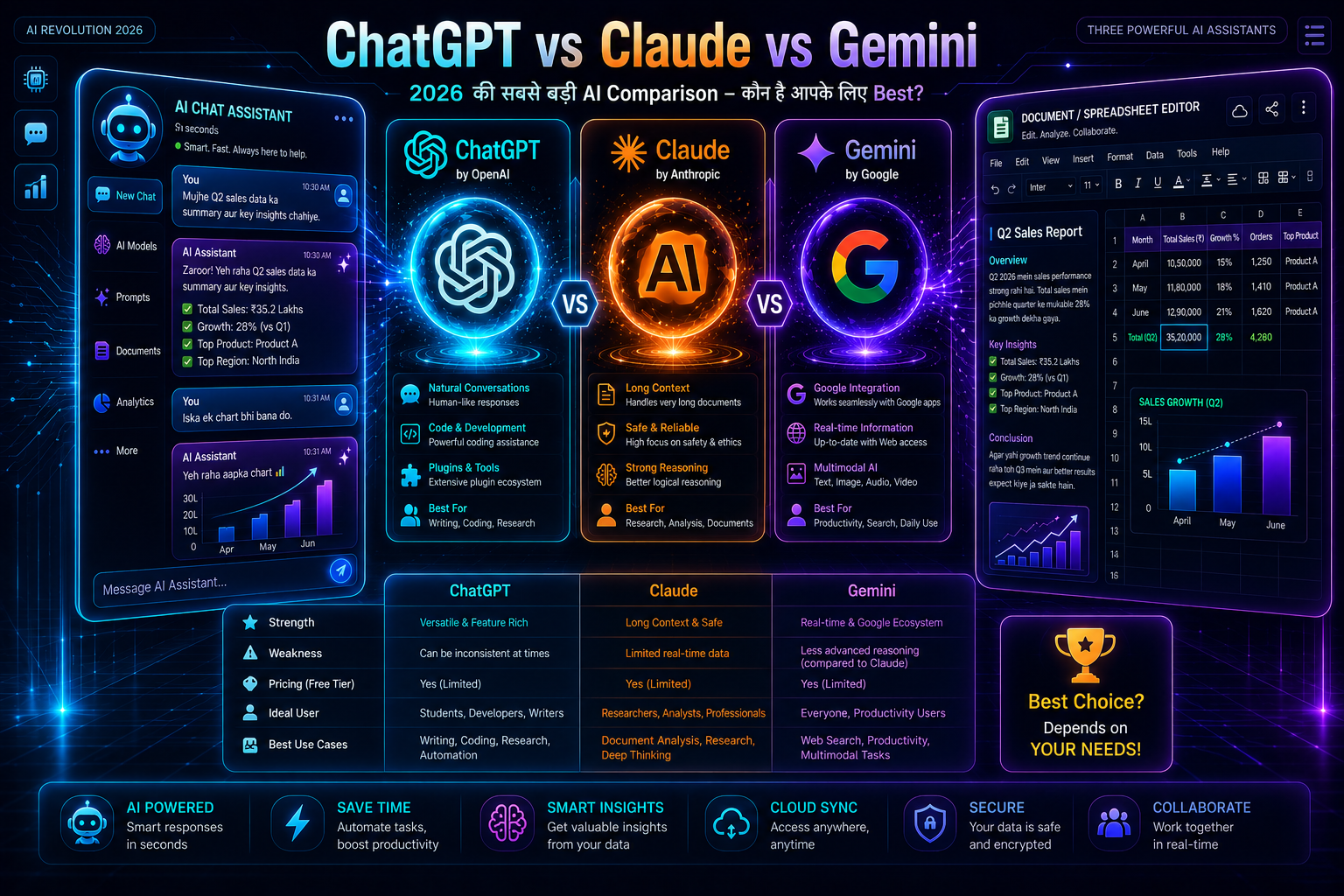
Microsoft Copilot क्या है? यह Microsoft का AI असिस्टेंट है जो Windows, Word, Excel, PowerPoint और Edge browser में built-in आता है। यह ChatGPT जैसा ही powerful है, लेकिन खास बात यह है कि यह सीधे आपके daily office tools के अंदर काम करता है — अलग app खोलने की ज़रूरत नहीं। Windows 11 users के लिए यह पहले से free उपलब्ध है।
Microsoft Copilot क्या है? अगर आप Windows laptop या Office 365 इस्तेमाल करते हैं, तो शायद आपने यह नाम कहीं ना कहीं ज़रूर देखा होगा — टास्कबार में, Word के साइड में, या Edge browser खोलते ही। यह कोई अलग चैटबॉट नहीं बल्कि Microsoft का पूरा AI इकोसिस्टम है जो आपके रोज़ के काम में घुला हुआ है।
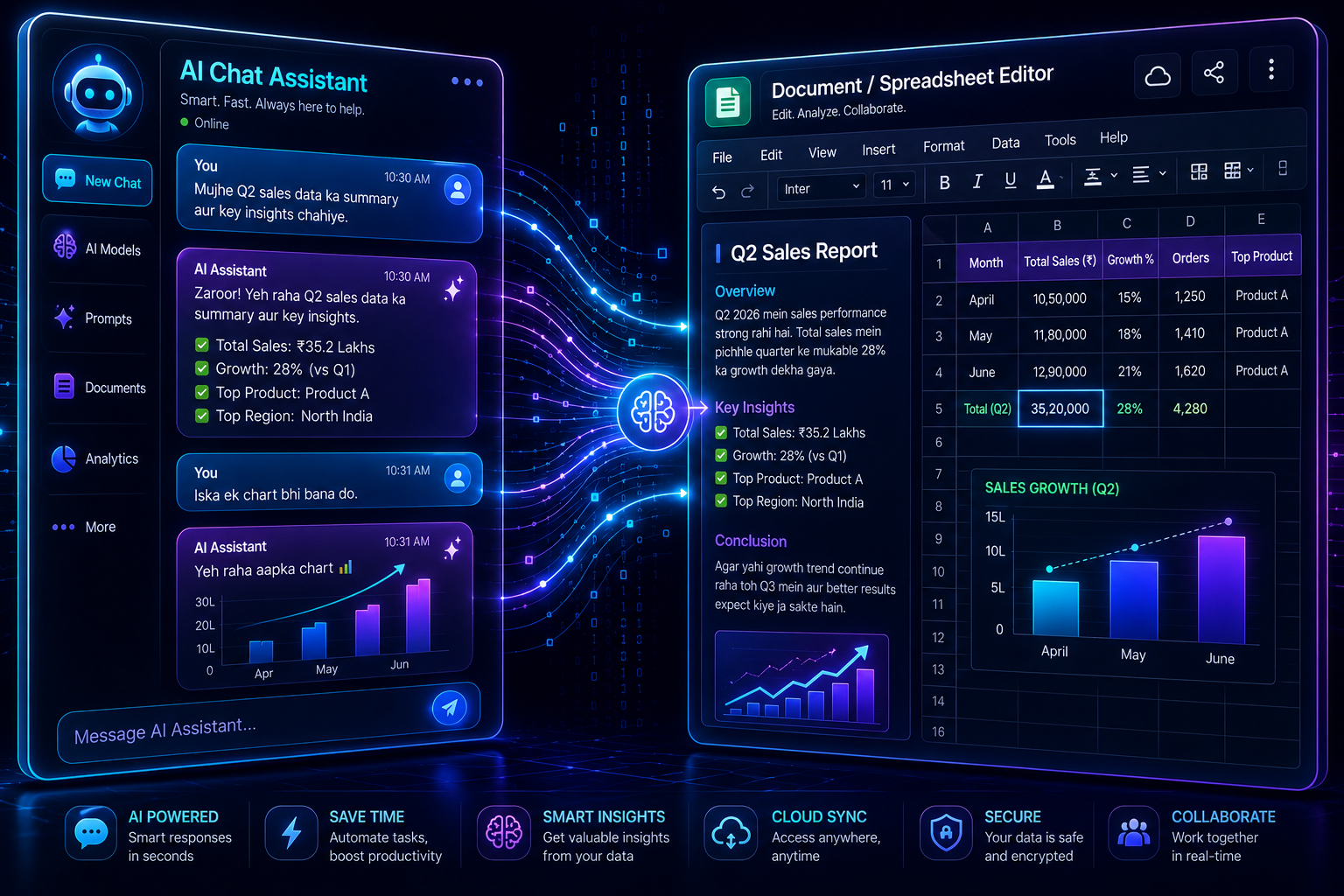
Microsoft Copilot — Windows, Office और Edge में built-in AI असिस्टेंट (Image: GrowthPulse AI)
Microsoft Copilot क्या है? पूरी जानकारी
Microsoft Copilot, Microsoft और OpenAI (जिसने ChatGPT बनाया) की पार्टनरशिप से बना एक AI असिस्टेंट है। इसका मकसद है आपके रोज़मर्रा के काम — जैसे ईमेल लिखना, प्रेजेंटेशन बनाना, डेटा एनालाइज़ करना — को AI की मदद से तेज़ और आसान बनाना।
शुरुआत में यह Bing Chat के नाम से जाना जाता था, जो Edge browser में एक experimental feature के तौर पर आया था। धीरे-धीरे Microsoft ने इसे अपने पूरे product ecosystem — Windows, Office, Teams, यहां तक कि Xbox तक — में फैला दिया और इसका नाम बदलकर Copilot कर दिया। यह rebrand सिर्फ नाम बदलने भर का नहीं था, बल्कि Microsoft की strategy का एक बड़ा हिस्सा था — हर जगह AI को इस तरह घोलना कि यूज़र को अलग से सीखने की ज़रूरत ना पड़े।
Microsoft Copilot की मुख्य विशेषताएं
1. Office Apps में Direct Integration
Word में लंबे document का समरी चाहिए? Excel में complex फॉर्मूला बनवाना है? PowerPoint में स्लाइड्स तैयार करवानी हैं? Copilot इन सबको सीधे उसी app के अंदर कर देता है — copy-paste की झंझट नहीं। उदाहरण के लिए, Word में आप सिर्फ यह टाइप कर सकते हैं “इस रिपोर्ट का 200 शब्दों का सारांश बनाओ” और Copilot तुरंत document के अंदर ही जवाब दे देता है, बिना कहीं और जाए।
2. Windows 11 में Built-In
Windows 11 इस्तेमाल करने वालों के लिए Copilot टास्कबार में ही मौजूद है, बिल्कुल free। सिस्टम सेटिंग्स बदलनी हों, कोई फाइल ढूंढनी हो, या general सवाल पूछना हो — एक क्लिक में मदद मिल जाती है। Keyboard shortcut (Windows key + C) से भी इसे कभी भी खोला जा सकता है, चाहे आप किसी भी app में काम कर रहे हों।
3. Edge Browser AI Sidebar
Edge browser में Copilot एक साइडबार के रूप में मिलता है, जो किसी भी वेबपेज को समराइज़ कर सकता है, सवालों के जवाब दे सकता है, या content लिखने में मदद कर सकता है — बिना नया टैब खोले। लंबे न्यूज़ आर्टिकल पढ़ने का टाइम नहीं है? Copilot उसे 3-4 लाइनों में समझा देता है।

Copilot सीधे Word, Excel, PowerPoint के अंदर काम करता है (Image: GrowthPulse AI)
4. Free और Paid दोनों Plans
Basic features free हैं, लेकिन advanced Office integration और unlimited usage के लिए Microsoft 365 Copilot subscription चाहिए होती है, जो थोड़ी महंगी है खासकर individual users के लिए।
5. Teams और Outlook में भी Copilot
जो लोग office में Microsoft Teams meetings करते हैं, उनके लिए Copilot meeting का live summary बना सकता है, action items निकाल सकता है, और अगर आप meeting miss कर दें, तो पूरी बातचीत का recap भी दे देता है। Outlook में यह लंबे ईमेल थ्रेड्स को समराइज़ करता है और जवाब का draft तक बना देता है।
6. Copilot Vision और Image समझने की क्षमता
नए updates के साथ Copilot अब सिर्फ text ही नहीं, screen पर दिख रही चीज़ों को भी “देख” सकता है और उसके बारे में सवालों के जवाब दे सकता है। मतलब अगर आप किसी वेबसाइट पर कोई फॉर्म भर रहे हैं और अटक गए हैं, तो Copilot उस पेज को देखकर ही guide कर सकता है।
Microsoft Copilot Kaise Use Karein — Step by Step
अगर आप पहली बार Copilot इस्तेमाल करने जा रहे हैं, तो यह process बेहद आसान है:
Step 1: अगर आपके पास Windows 11 है, तो टास्कबार में Copilot का icon पहले से मौजूद होगा। अगर नहीं दिख रहा, तो copilot.microsoft.com पर जाकर browser से भी access कर सकते हैं।
Step 2: Microsoft account से sign in करें (वही account जो आप Outlook या Xbox के लिए इस्तेमाल करते हैं)।
Step 3: अपना सवाल टाइप करें या माइक बटन दबाकर बोलकर भी पूछ सकते हैं — Copilot voice input भी सपोर्ट करता है।
Step 4: Office apps में इस्तेमाल करने के लिए, Word/Excel/PowerPoint खोलें और टूलबार में Copilot आइकन ढूंढें — वहां से सीधे document के context के साथ सवाल पूछ सकते हैं।
Step 5: Edge browser में सवाल पूछने के लिए, browser के टॉप-राइट कोने में Copilot आइकन पर क्लिक करें — साइडबार खुल जाएगा।
Microsoft Copilot के फायदे (Pros)
- Zero learning curve: जो tools आप पहले से रोज़ इस्तेमाल करते हैं (Word, Excel, Windows), उन्हीं में AI मिल जाता है — नया app सीखने की ज़रूरत नहीं।
- Context-aware मदद: क्योंकि Copilot document के अंदर ही काम करता है, इसे बार-बार context explain नहीं करना पड़ता — यह पहले से document का content “समझता” है।
- Multi-tool workflow: एक ही AI, कई जगह — Windows सर्च से लेकर PowerPoint स्लाइड्स तक, experience consistent रहता है।
- Enterprise-grade security: Microsoft 365 subscription के साथ आने वाला Copilot data privacy और compliance के मामले में काफी strong है, जो business users के लिए भरोसेमंद है।
- Voice और image input: टाइप करने के अलावा बोलकर या स्क्रीन दिखाकर भी सवाल पूछे जा सकते हैं।
⚠️ ज़रूरी बात: सीमाएं
- पूरे features के लिए Microsoft 365 subscription ज़रूरी है, जो free users के लिए limited experience देता है।
- पुराने Windows versions (Windows 10 और उससे पहले) में सीमित features मिलते हैं।
- Standalone research के लिए Perplexity AI या coding के लिए DeepSeek ज़्यादा strong विकल्प हैं।
- Free tier में daily usage की सीमा है — बार-बार भारी इस्तेमाल करने पर Copilot Pro का सुझाव आने लगता है।
- Image generation quality अभी भी ChatGPT के DALL-E जितनी consistent नहीं मानी जाती।
भारत में Microsoft Copilot का उपयोग
भारत में जो लोग पहले से Office 365 या Windows 11 इस्तेमाल कर रहे हैं, उनके लिए Copilot एक natural upgrade है — क्योंकि यह पहले से मौजूद tools में ही आता है। Students जो college के assignments Word में लिखते हैं, या professionals जो Excel reports बनाते हैं, उनके लिए यह टाइम बचाने वाला टूल है।
छोटे व्यवसायों के मालिकों के लिए भी Copilot काफी उपयोगी साबित हो रहा है — invoice templates बनाना, customer emails का जवाब draft करना, या Excel में sales data से quick charts बनाना, यह सब बिना extra software खरीदे संभव है। Teachers भी lesson plans और quiz questions तैयार करने में Copilot का इस्तेमाल कर रहे हैं, खासकर वो जो पहले से PowerPoint में presentations बनाते हैं।
अगर आपने हमारी ChatGPT vs Gemini vs Claude तुलना पढ़ी है, तो Copilot को उस लिस्ट में एक और strong contender समझें, खासकर अगर आप Microsoft ecosystem में पहले से हैं। अगर आप DeepSeek AI क्या है वाली गाइड पढ़ चुके हैं, तो फर्क समझ सकते हैं — DeepSeek एक standalone free chatbot है, जबकि Copilot आपके existing Microsoft tools के अंदर embedded AI है।
Microsoft Copilot Pricing — भारत में कितना खर्चा
| Plan | कीमत |
|---|---|
| Copilot Free (Windows/Edge) | ₹0 — बेसिक फीचर्स, सीमित daily उपयोग |
| Microsoft 365 Personal + Copilot | ~₹6,899/साल (व्यक्तिगत उपयोग के लिए) |
| Microsoft 365 Copilot (Business) | ~₹2,500-3,000/महीना प्रति यूज़र (business plans के साथ) |
*कीमतें बदल सकती हैं, नवीनतम जानकारी के लिए Microsoft की official website देखें।
Microsoft Copilot vs ChatGPT vs Gemini — कौन सा चुनें?
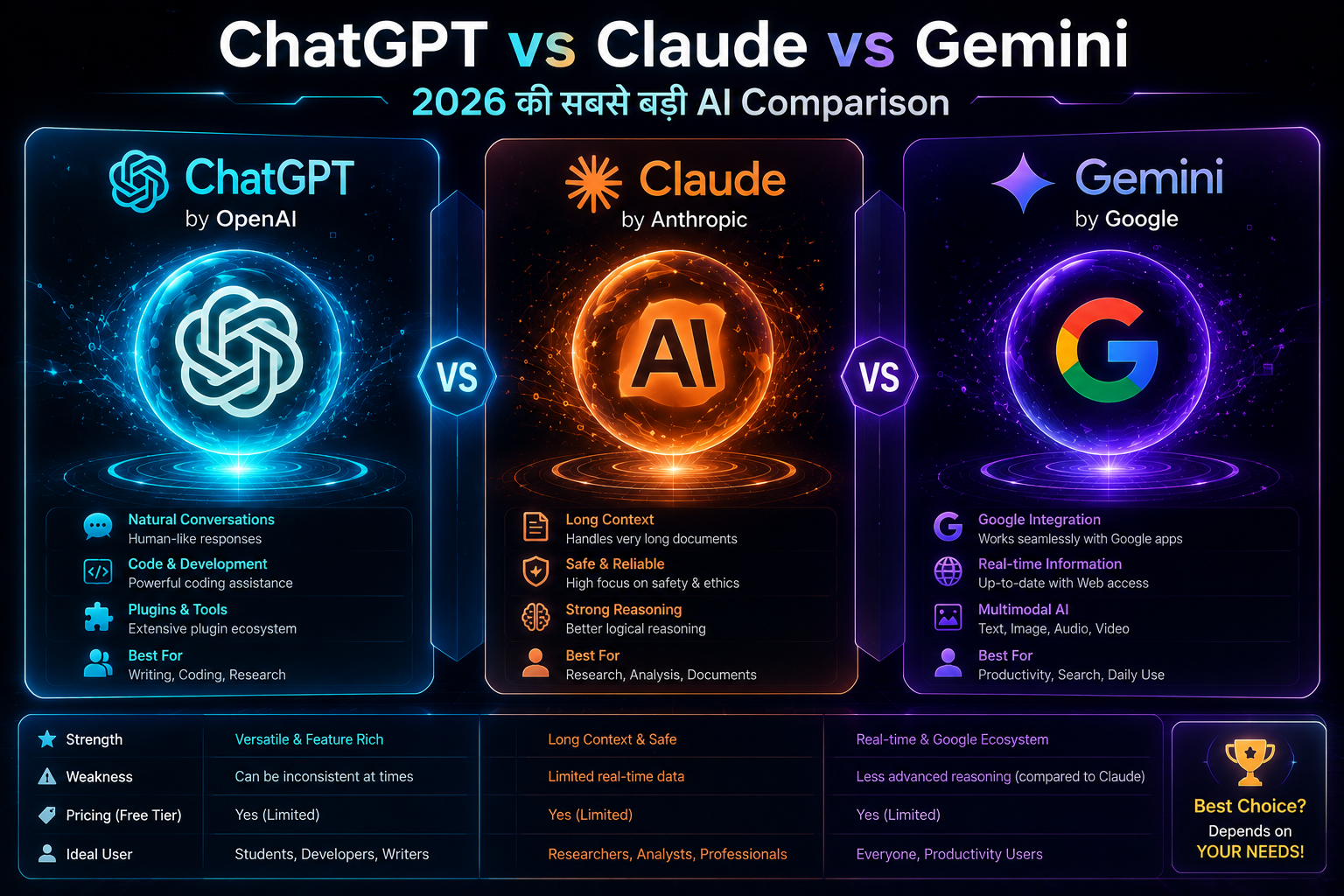
कौन सा tool किस काम के लिए best है — quick comparison (Image: GrowthPulse AI)
| ज़रूरत | बेस्ट चॉइस |
|---|---|
| Office documents में direct AI मदद | Microsoft Copilot |
| सोर्स्ड, फैक्चुअल रिसर्च | Perplexity AI |
| फ्री कोडिंग मदद | DeepSeek |
| General all-round use | ChatGPT |
| Meeting summary और Teams integration | Microsoft Copilot |
| Google Docs/Gmail के साथ काम | Gemini |
सीधी भाषा में कहें तो — अगर आपकी ज़िंदगी Microsoft के tools के इर्द-गिर्द घूमती है (Word, Excel, Outlook, Teams), तो Copilot आपके लिए सबसे practical choice है, क्योंकि यह उन्हीं tools के अंदर काम करता है। लेकिन अगर आप standalone, general-purpose AI चाहते हैं जो किसी भी platform पर independently काम करे, तो ChatGPT या Gemini बेहतर विकल्प रहेंगे।
Privacy और Security — क्या ध्यान रखें
Enterprise users के लिए Microsoft, Copilot के data handling को लेकर काफी transparent है — business data को AI training में इस्तेमाल नहीं किया जाता, यह Microsoft की commercial data protection policy का हिस्सा है। फिर भी, व्यक्तिगत उपयोगकर्ताओं को यह ध्यान रखना चाहिए कि किसी भी AI tool में confidential या sensitive जानकारी (जैसे passwords, बैंक डिटेल्स) डालने से बचें, चाहे वह Copilot हो या कोई और AI असिस्टेंट।
निष्कर्ष: Microsoft Copilot क्या है, अब स्पष्ट है?
अगर आप पहले से Windows या Office 365 इस्तेमाल करते हैं, तो Microsoft Copilot आज़माने लायक है — यह आपके existing workflow में सीधे fit हो जाता है। Students, professionals, और छोटे व्यवसायों के लिए यह बिना extra tools खरीदे productivity बढ़ाने का एक practical तरीका है। आधिकारिक जानकारी के लिए copilot.microsoft.com पर जा सकते हैं। Office-heavy काम के लिए यह 2026 का सबसे प्रैक्टिकल AI टूल बन चुका है।